折疊ChatGPT中較長的“你”訊息,並設定最大寬度
目前為
 简体中文 |
English |
Tiếng Việt |
繁體中文
简体中文 |
English |
Tiếng Việt |
繁體中文

「 折疊ChatGPT中較長的“你”訊息,並設定最大寬度 」


Download:Github | ⭐Greasy Fork
新增: 相容新 ChatGPT 官網,設定最大寬度失敗時,自動重新新增.
新增: 增加在行動裝置回車鍵發送。代碼來自ChatGPT.com Mobile Layout Enter Key Fix
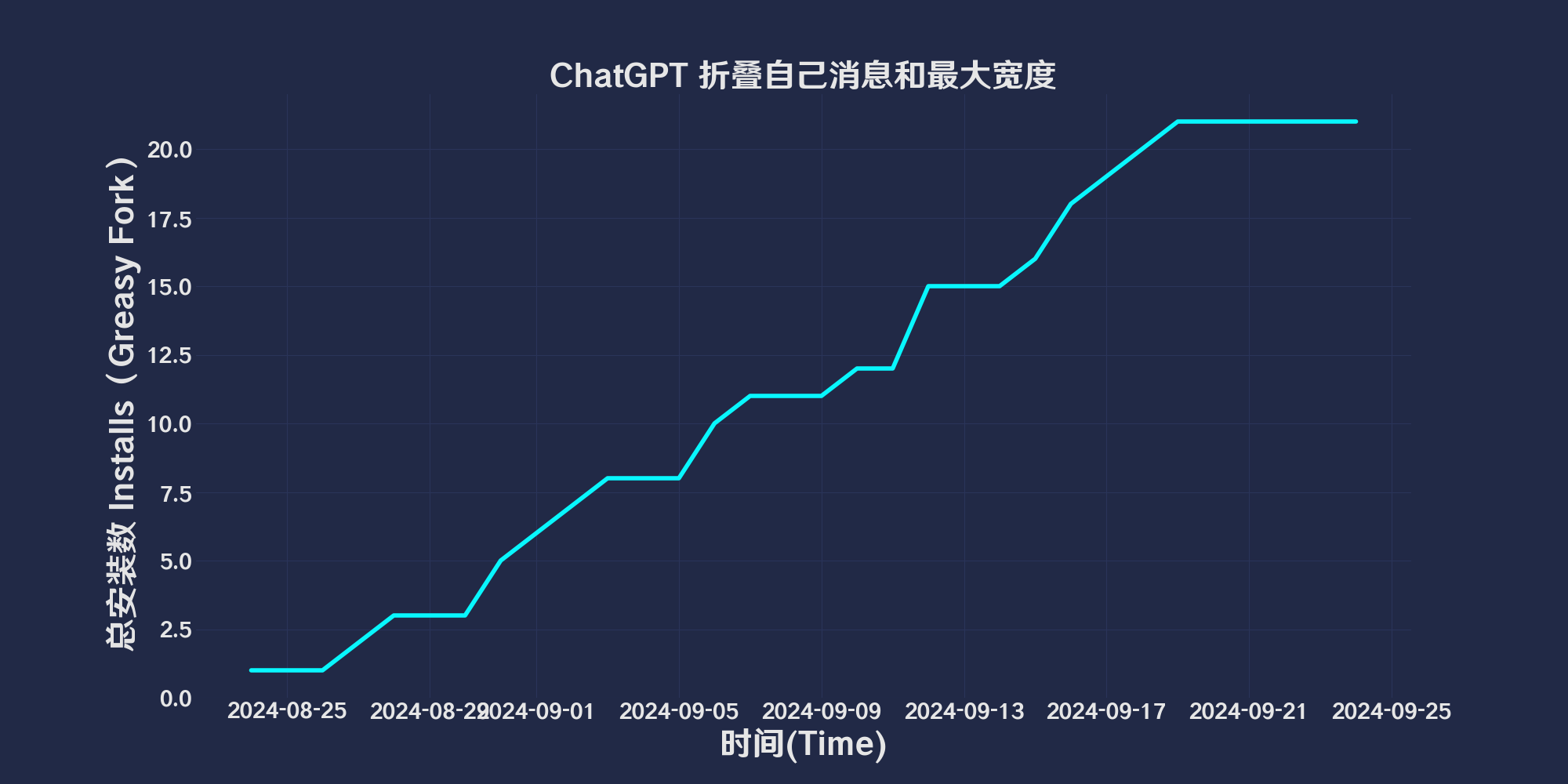
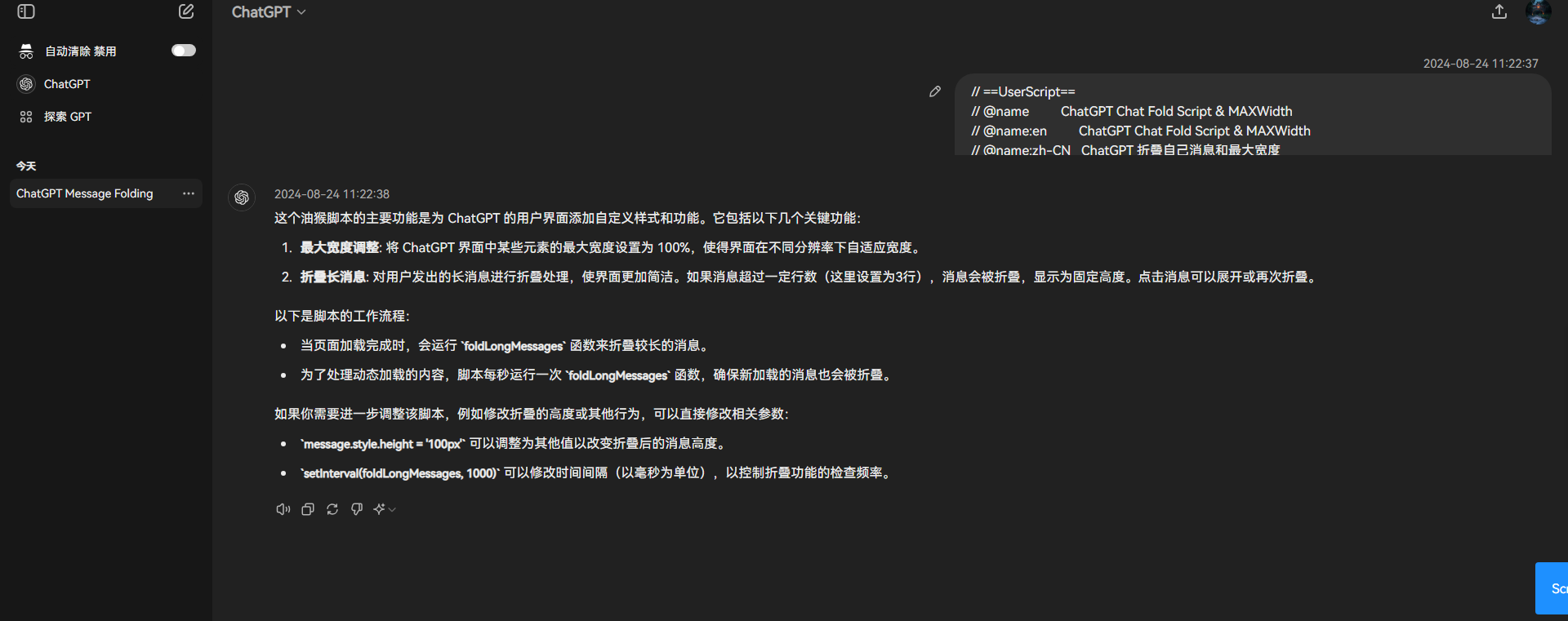
ChatGPT Chat Fold Script & MAXWidth 是一個用於在 ChatGPT 中折疊較長的“你”發送的訊息並設定最大寬度的腳本。這可以幫助你更好地管理長訊息,並改善介面佈局。
如果你有任何建議或發現了問題,請透過 GitHub 或者GreasyFork 提交問題。
🔍你可能在找ChatGPT相關腳本
- ChatGPT程式碼字體縮小: ChatGPT 讓程式碼字體變小 並且自動折行
- ChatGPT 聊天複製程式碼和匯出程式碼按鈕: 在 chatgpt.com 上代碼區塊的右下角添加一個帶有動畫的“複製程式碼”按鈕和一個為 ChatGPT 響應中的程式碼區塊新增匯出按鈕,提示使用者根據程式碼區塊的類別名稱偵測到的程式語言將程式碼儲存為文件。
- ChatGPT 字元計數器限制 (CCCL): 新增一個字元計數器到輸入框,限制為 32732 個字元。(ChatGPT 的限制是 32732 個字元。)
- ChatGPT 折疊自己訊息和最大寬度: 折疊ChatGPT中較長的“你”訊息,並設定最大寬度
推薦瀏覽器和腳本管理器:
如果你需要了解更多關於如何安裝使用者腳本,點擊我查看圖文教學!
🔍你可能在找ChatGPT相關腳本
- ChatGPT程式碼字體縮小: ChatGPT 讓程式碼字體變小 並且自動折行
- ChatGPT 聊天複製程式碼和匯出程式碼按鈕: 在 chatgpt.com 上代碼區塊的右下角添加一個帶有動畫的“複製程式碼”按鈕和一個為 ChatGPT 響應中的程式碼區塊新增匯出按鈕,提示使用者根據程式碼區塊的類別名稱偵測到的程式語言將程式碼儲存為文件。
- ChatGPT 字元計數器限制 (CCCL): 新增一個字元計數器到輸入框,限制為 32732 個字元。(ChatGPT 的限制是 32732 個字元。)
- ChatGPT 折疊自己訊息和最大寬度: 折疊ChatGPT中較長的“你”訊息,並設定最大寬度
🔍你可能在找網頁相關腳本
- 網頁寫入剪輯版授權管理員: 管理網頁對剪貼簿的寫入行為防止未經授權的自動複製和停用音視頻內容預載及自動播放。
- 解除CSDN登入複製: 去你媽的CSDN登入複製,無需登入即可複製
- 絢麗漸層美化網頁表格: 自動為表格所有欄位套用色彩漸層來美化
- 網頁高亮關鍵字: 對網頁上的文字進行高亮顯示,如果對你有幫助,可以隨意修改使用
- 網頁關鍵字高亮顯示: 在網頁上自訂關鍵字突出顯示包括滾動時動態載入的內容
- 小窗預覽: 拖曳連結時在彈出視窗中開啟鏈接,並在打開前提供預覽,使用 Edge 的預讀技術。同時在小窗口打開時在背後添加壓克力效果。
- 移除連結下劃線: 移除所有網站上的連結底線,並動態處理新鏈接
- 上下滾動按鈕: 在頁面右側產生兩個按鈕用於滾動頁面
- 置頂和置底按鈕: 在所有頁面產生兩個按鈕,一個用於順滑回到頂部,一個用於持續滾動到底部,再次點擊取消捲動到底部
🔍你可能在找GitHub相关脚本
- GitHub 提交資料顯示網頁視圖: 該腳本將 GitHub 上的提交資訊轉化為 HTML 視圖,以更清晰地查看提交詳情。它會自動將提交資訊列表、提交頭部和最新提交資訊轉化為 HTML 格式,提供更佳的視覺效果與使用者體驗。
- GitHub 倉庫快速跳轉助手: 🤠 GitHub 倉庫快速跳轉助手,專為幫助用戶快速存取自己在 GitHub 上的倉庫而設計 。它在導覽列頂部產生一個按鈕,點擊展開自己的所有倉庫,輕鬆跳到自己的 GitHub 倉庫頁面,而無需使用 GitHub 的二級選單
- GitHub 文件列表美化器: GitHub 文件清單美化器是一個使用者腳本,用於增強 GitHub 倉庫中的文件顯示效果。它可以為文件和資料夾添加顏色,並將文件類型圖示替換為小圖像,使得程式碼庫更加易於瀏覽和管理。按類型為文件添加顏色和圖標,在儲存庫來源樹中顯示小圖像以取代文件類型圖標
- Github 代碼語言列表顯示全部: 擴充 Github 儲存庫上的語言列表,顯示每種語言,而不是將小部分隱藏在“其他”下
- GitHub 自動確認設備授權: 在GitHub授權頁面自動輸入授權碼與自動確認。
- GitHub 資料夾下載器: 新增一個下載按鈕,允許輕鬆下載特定的 GitHub 資料夾。
- Github 複製原始文件 URL 與下載文件: 在每個文件行的末尾新增按鈕,以複製原始文件 URL 和下載文件
- 🤠 Github 增強小助手 倉庫顯示大小: 🤠 倉庫顯示大小:在 GitHub 的程式碼搜尋、倉庫搜尋、議題頁面、使用者倉庫清單和儲存庫頁面上,倉庫名稱旁會顯示該倉庫的大小,方便使用者快速了解倉庫的規模,最佳化選擇。不活躍開發警告:如果某個倉庫在過去六個月內沒有更新,系統會在倉庫的頂部添加提示,提醒用戶該倉庫不活躍,並顯示最後一次更新的時間。這有助於使用者判斷倉庫的活躍程度和維護狀況。倉庫內快速跳轉:在瀏覽倉庫時,使用者可以方便地查看該使用者的所有倉庫列表,提供一個快速跳到不同倉庫的入口。用戶可以快速找到和存取感興趣的其他項目,提高工作效率。使用情境:開發者:可以透過顯示倉庫大小和活躍警告,快速篩選出適當的庫進行開發,避免使用不再維護的項目。專案管理者:透過快速跳轉功能,方便管理和協調多個項目,提高工作效率。學習者:在學習新科技時,可以更方便地找到相關的開源項目,快速查看專案的活躍程度和規模。 🤠
- GitHub 按日期排序: 將文件排序方式改為日期降序,方便查看最新更新的文件。
🔍你可能在找Google相關腳本
- Google 高級搜尋助手: 在谷歌搜尋頁面頂部新增一個高級搜尋表單
- 封鎖谷歌搜尋站點: 在google搜尋屏蔽指定站點
🔍你可能在找GreasyFork相關腳本
- Greasy fork腳本頁面適用於網址增強: 腳本詳情頁適用於網址不預設跳轉搜尋 轉為可點擊的文字連結並彈出提示
- GrreasyFork 用戶發布的腳本資料視覺化: 使用Chart.js獲取和可視化獲取用戶腳本數據,並在使用者個人主頁產生圖表在下方顯示詳細安裝情況
- GreaysFork 增強WebHook同步設定: GreaysFork 快速輸入腳本同步訊息,並批量增加多個國家的語言代碼,而不用一個個地點擊選擇框再去對應的網址。
- GreasyFork markdown: 在論壇預設使用格式為Markdown,新增格式幫助連結及在發布新腳本,回覆時間啟用快速編輯的工具列
- Greasyfork 腳本顯示評分: 在瀏覽腳本清單時在腳本名稱後面新增腳本評分
- GreasyFork Search: 使用谷歌搜尋GreasyFork和SleazyFork上體文字
- GreasyFork: 導覽列增強: 在導覽列上新增使用者列表,主機,收藏等..
- Greasyfork 膠水工匠: 為 Greasyfork 提供各種使用功能,絕對時間,網頁寬螢幕,腳本頁增強,下載拓展,面板修復等一系列操作
- GreasyFork 通知助手: 當你的腳本或你參與的討論有新回應時,腳本會在網頁上以模態視窗顯示最新的討論內容。
- Script Finder 油猴腳本查找: Script Finder 在任何網站上找到適用於該網站的 油猴腳本。
🔍你可能在找成人腳本
- MissAV 自動登入: 偵測 MissAV 狀態,並且在未登入時自動登入
- MissAv批量備份收藏視頻: 從目前missav頁面獲取圖片文件和視頻信息,並合併結果後提供下載產生的網頁文件
- ThisAV 自動登入: 偵測 ThisAV 狀態,並且在未登入時自動登入
- JableTV 自動登入: 偵測 JableTV 狀態,並且在未登入時自動登入
🔍你可能在找自動翻譯
- 外語終結者: 識別非中文字符,如果長度大於5且翻譯文中不含中文,則翻譯並且取代原始文字到中文
- 網頁翻譯——自動翻譯為中文: 給每個非中文的網頁右下角(可以調整到左下角)添加一個google翻譯圖示,此版本為中文翻譯版本,只把外文翻譯為中文,新增自動翻譯


